La última actualización de GDS 2 en Techline Connect ofrece a los técnicos la posibilidad de crear listas personalizadas de parámetros de datos adaptadas a sesiones de diagnóstico específicas — identificando únicamente los puntos de datos relevantes para el problema concreto del vehículo. Se pueden crear listas de datos personalizadas utilizando parámetros específicos de varios módulos de control, lo que da como resultado una única lista fácil de analizar. Estas listas también se pueden guardar para su uso futuro y pueden ser compatibles con varios vehículos, dependiendo de la compatibilidad de cada modelo.
A continuación te ofrecemos algunos consejos para seleccionar parámetros específicos para crear listas de datos personalizadas.
Acceso a las funciones
Se puede acceder a la función de lista de datos personalizada en la lista de datos de cada módulo (Información de identificación, Pantalla de datos). Active la función de lista de datos personalizada seleccionando el botón Crear lista de datos ubicado en la parte inferior de la pantalla. (Fig. 1)
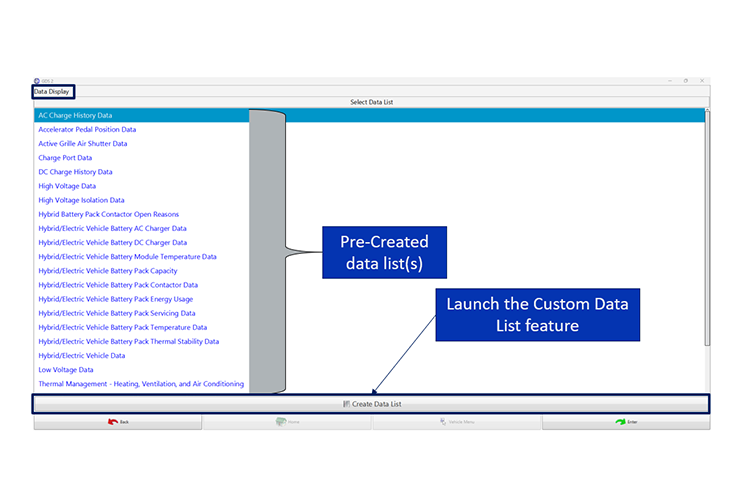
Fig. 1
Parámetros de filtro
Hay varias formas de encontrar los parámetros necesarios para crear una lista de datos personalizada. El nombre de un parámetro se puede introducir directamente en la barra de búsqueda, o bien se pueden filtrar los parámetros disponibles por nombre (Fig. 2) o por etiqueta (que identifica grupos de parámetros predefinidos) (Fig. 3). Los parámetros también se pueden ordenar por módulo de control. Utilice el botón Borrar todos los filtros para restablecer los filtros.
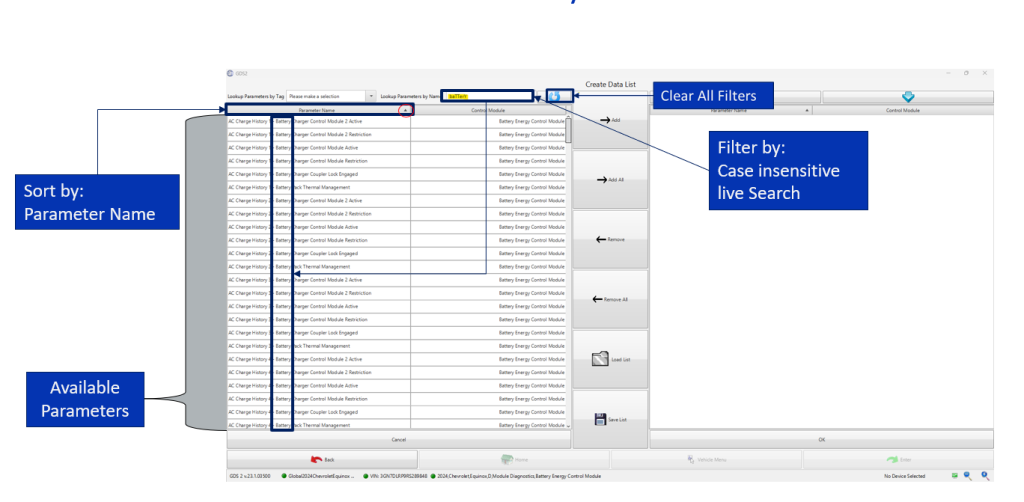
Fig. 2
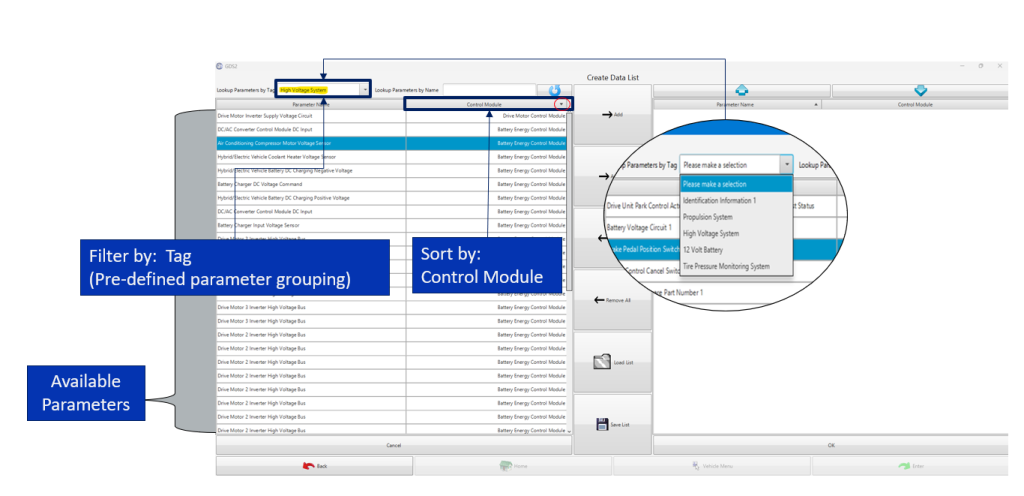
Fig. 3
Adición de parámetros
Para crear una lista de datos personalizada, se pueden seleccionar uno o varios parámetros. Seleccione un parámetro (Fig. 4) o varios parámetros de la lista del panel izquierdo y haga clic en el botón Agregar. Para agregar todos los parámetros, haga clic en el botón Agregar todo.
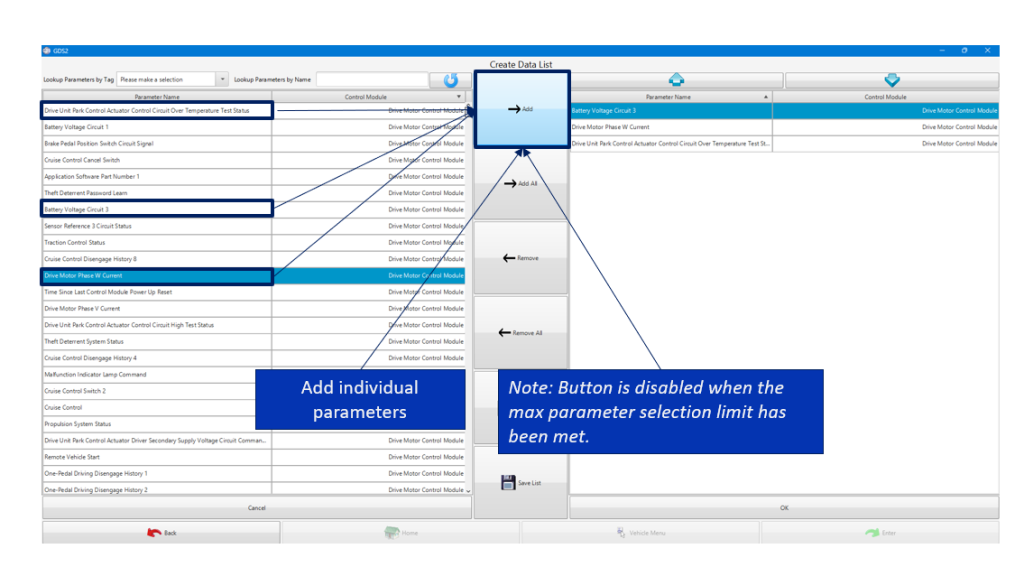
Fig. 4
Los botones Agregar y Agregar todo (Fig. 5) se desactivarán cuando el número de parámetros disponibles supere el límite máximo de selección de parámetros.
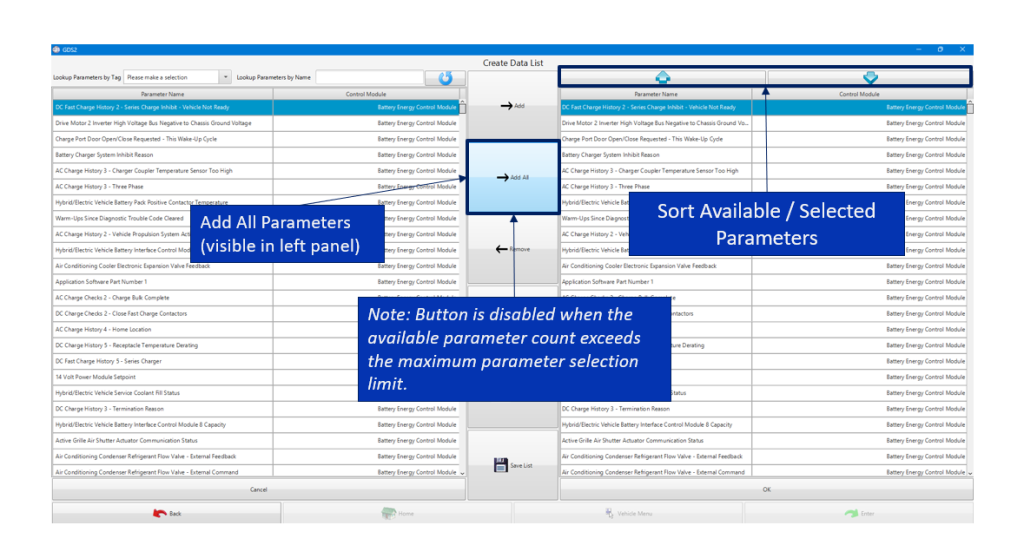
Fig. 5
La nueva lista de datos personalizados se muestra en el panel de la derecha. La lista de datos se puede ordenar por nombre o por módulo de control.
Modificación de parámetros
La lista de datos personalizada se puede modificar después de crearse. Para eliminar un parámetro, selecciónelo y haga clic en el botón Eliminar (Fig. 6). Haga clic en el botón Eliminar todo para eliminar todos los parámetros de la lista.
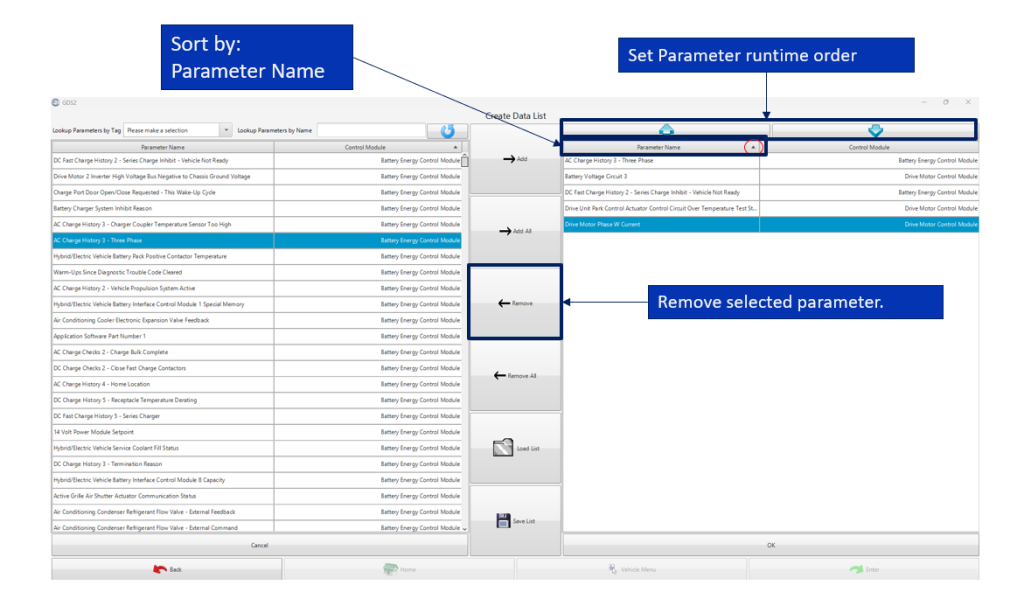
Fig. 6
El orden de ejecución de los parámetros se puede modificar utilizando los botones de flecha en la parte superior de la lista de datos del panel derecho. (Fig. 7)
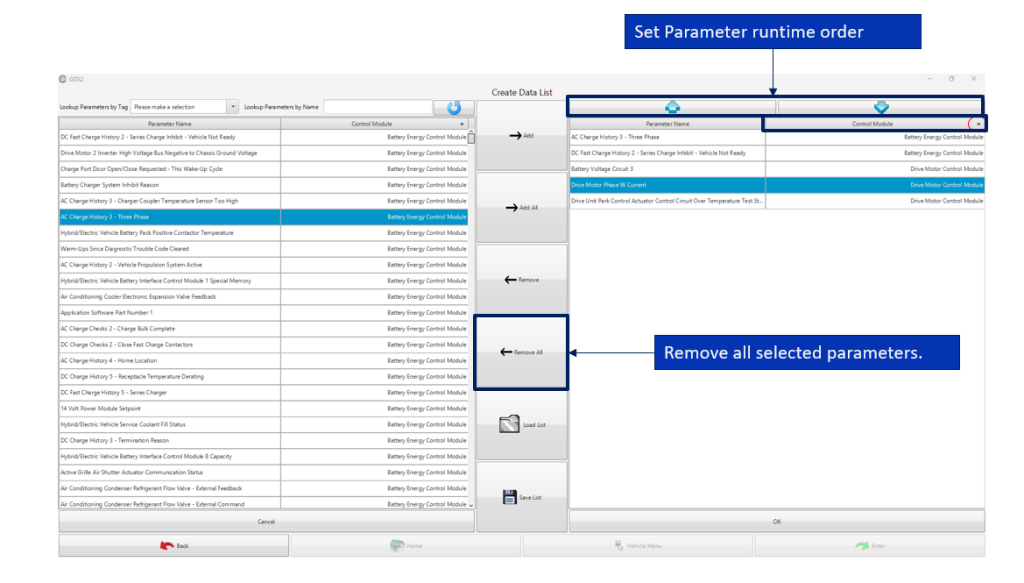
Fig. 7
Abrir Lista de datos
Después de crear la lista de datos y se completen las modificaciones, haga clic en el botón Aceptar situado en la parte inferior del panel derecho para abrir la lista de datos personalizada. (Fig. 8)
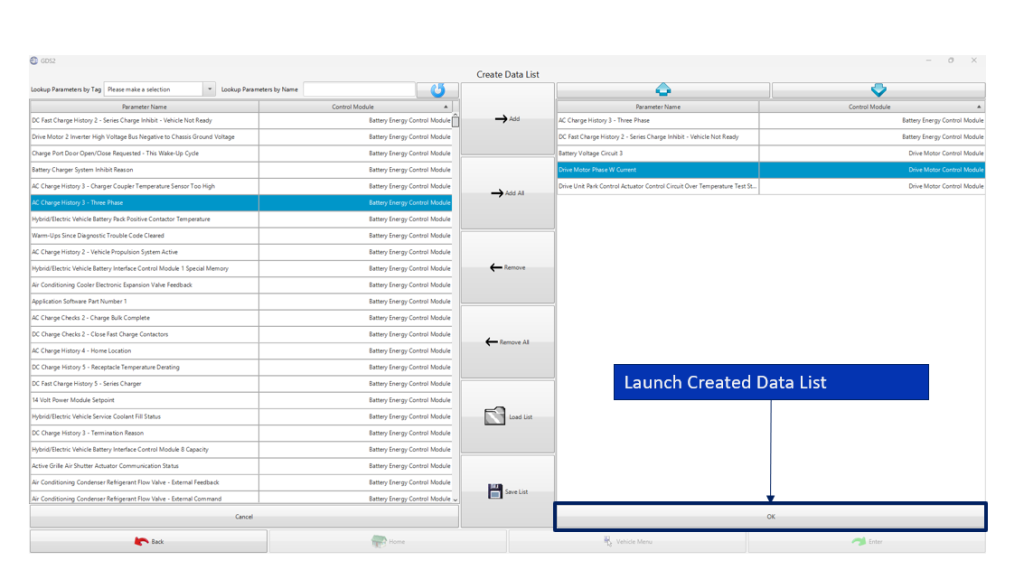
Fig. 8
Después de abrirse, se mostrará la lista de datos personalizada con los parámetros seleccionados. La lista de datos se puede nombrar utilizando el campo Nombre en la parte superior de la pantalla. (Fig. 9)
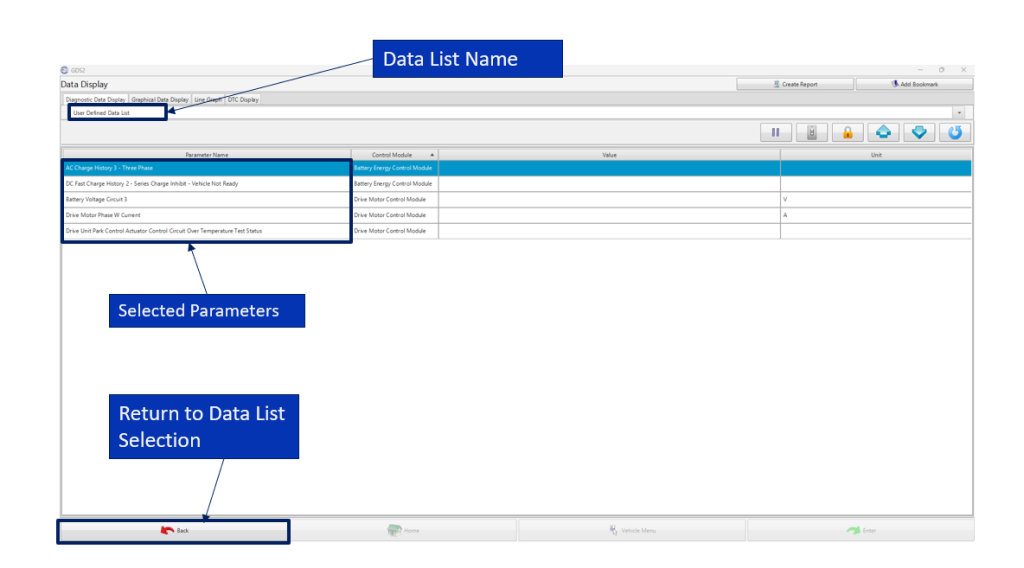
Fig. 9
Seleccione el botón Atrás para volver a la página de selección de lista de datos. La nueva lista de datos personalizada se mostrará junto con las listas de datos ya creadas, de modo que pueda utilizarse para futuros diagnósticos. Los datos de tiempo de ejecución se guardan automáticamente al seleccionar el botón Atrás. (Fig. 10)
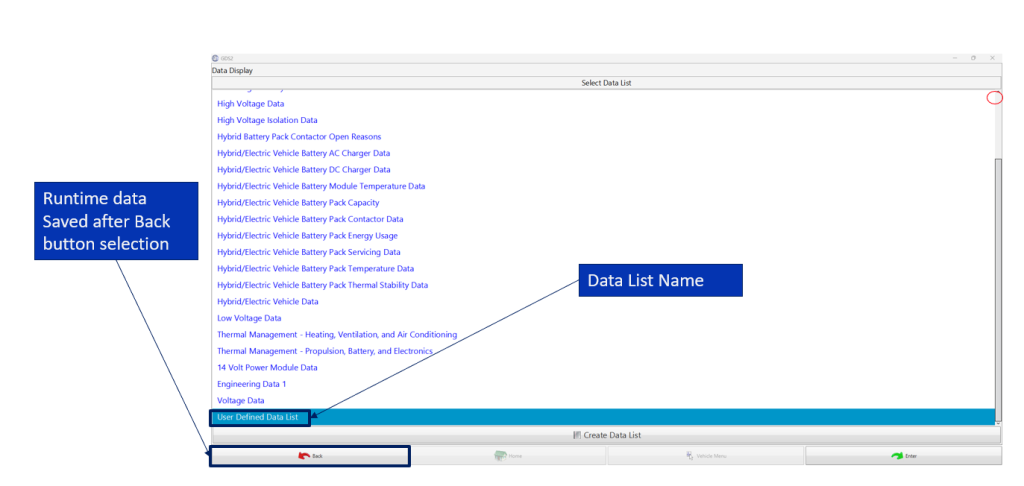
Fig. 10
Si tiene preguntas sobre las listas de datos personalizadas, por favor póngase en contacto con el Centro de Soporte al Cliente Techline (TCSC) al 1-800-828-6860.
– Gracias a Chris Henley