La última actualización de Techline Connect y la publicación de las Directrices de infraestructura y seguridad para concesionarios de GM (DISG) incluyen nuevas excepciones de firewall para las aplicaciones de Techline Connect.
Para la reciente actualización de la aplicación Techline Connect, el departamento de TI de su concesionario debe agregar los siguientes archivos a la lista de permitidos, además de la lista completa en DISG, para que Techline Connect se actualice correctamente:
- C:\Program Files\TechlineConnect\TUM\TLCLauncher.exe
- C:\Program Files\TechlineConnect\TUM\TLCLauncherAdmin.exe
- C:\Program Files\TechlineConnect\TUM\TUM.exe
Si en el Panel de control no aparece la aplicación “Techline Update Manager”, póngase en contacto con su departamento de TI para que incluyan todos los archivos en la lista de permitidos antes de reiniciar Techline Connect como administrador. (Fig. 1) Si el problema persiste, póngase en contacto con el Centro de Atención al Cliente de Techline (TCSC) para que instalen el archivo manualmente.
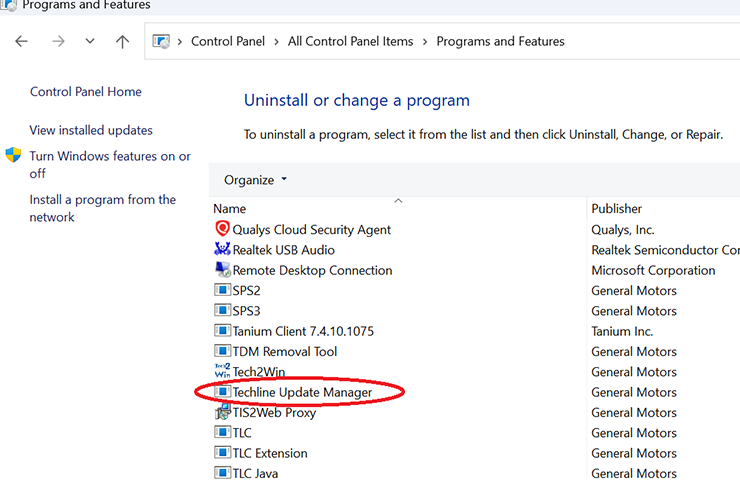
Fig. 1
Techline Connect también puede mostrar el mensaje “Error en el complemento Launch4j. Esta aplicación requiere Java Runtime Environment 11”. Si aparece este error, debe indicar los siguientes pasos a su departamento de TI.
Con el solucionador de problemas MS Fixit/Microsoft Uninstaller para Windows 10 (y dispositivos con Windows 11), elimine el programa “TUM Launcher” y, a continuación, desinstala “TLC Suite 2” desde el Panel de control o la opción Agregar o eliminar programas. A continuación, descargue el instalador de Techline Connect desde la página web de Techline Connect e instale el programa de nuevo. Una vez finalizada la descarga, reinicie Techline Connect. Si el problema persiste, póngase en contacto con TCSC.
Al actualizar las aplicaciones, muchos firewalls/programas antivirus las reconocerán como nuevas aplicaciones. Puede ser necesario involucrar a su soporte de IT local para asegurar que Techline Connect se ingrese como excepción en estos programas para permitir la funcionalidad normal. Como usuario, se necesitan derechos administrativos completos para instalar la actualización. Si tiene problemas porque Techline Connect no funciona correctamente, haga clic con el botón derecho en el icono de Techline Connect del escritorio y seleccione “Ejecutar como administrador”.
Ver las nuevas reglas generales
Se han actualizado las Directrices de infraestructura y seguridad para concesionarios (Fig. 2) para incluir una excepción de firewall. Se agregó la siguiente excepción (véase la página 7):
- C:\Users\{USERID}\sps\nativelibs\DllTzSale.dll
Asegúrese de agregar todas las excepciones a la lista de exclusiones de su firewall para garantizar la correcta operación y la actualización del software de servicio.

Fig. 2
Concesionarios de EUA – Se puede encontrar el DISG más reciente en la Aplicación de Tecnologías de Información de Concesionario GM en Global Connect de GM. Seleccione el enlace de Guías de infraestructura y seguridad del Concesionario en la parte superior de la página de inicio de la aplicación. La DISG también está disponible en la página de inicio de la Información de servicio.
Concesionarias de Canadá – Las DISG más recientes se pueden encontrar en la aplicación de Seguridad y Tecnología de la Información del Concesionario en Global Connect de GM.
– Gracias a Chris Henley