Con el software de aplicación MDI Manager, el MDI 2 se puede configurar para comunicarse con una PC mediante varias redes posibles, como un cable USB, un cable Ethernet, una red de área local inalámbrica (WLAN) o una red inalámbrica punto a punto. (Fig. 9)
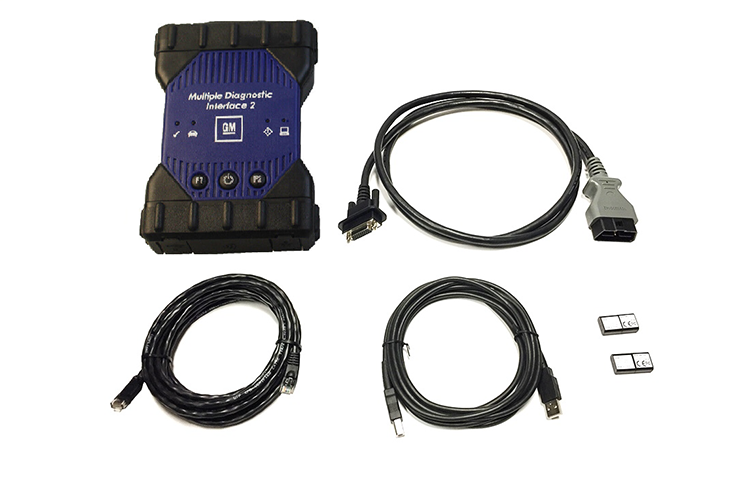
Fig. 9
CONSEJO: Todos los eventos del Sistema de Programación de Servicio (SPS) requieren una conexión por cable entre la computadora y el MDI 2, ya sea mediante conexión USB o Ethernet, lo que garantiza una conexión confiable y elimina las interferencias inalámbricas. Una conexión de Ethernet proporcionará el mejor desempeño general.
Los conectores del MDI 2 incluyen: (Fig. 10, Puerto USB (izquierda), puerto para adaptador inalámbrico (centro) y puerto Ethernet (derecha) en el MDI 2)
- Puertos USB – Se conecta a una sola PC que ejecuta el software MDI Manager y permite la configuración de LAN o WLAN requerida por la red local del concesionario. La conexión USB debe hacerse directamente con el puerto de la PC. No conecte a través de un concentrador USB.
- Puerto de adaptador inalámbrico – Permite insertar un adaptador inalámbrico para permitir el uso de una red inalámbrica WLAN o punto a punto.
- Puerto Ethernet – Permite el uso de un cable Ethernet.
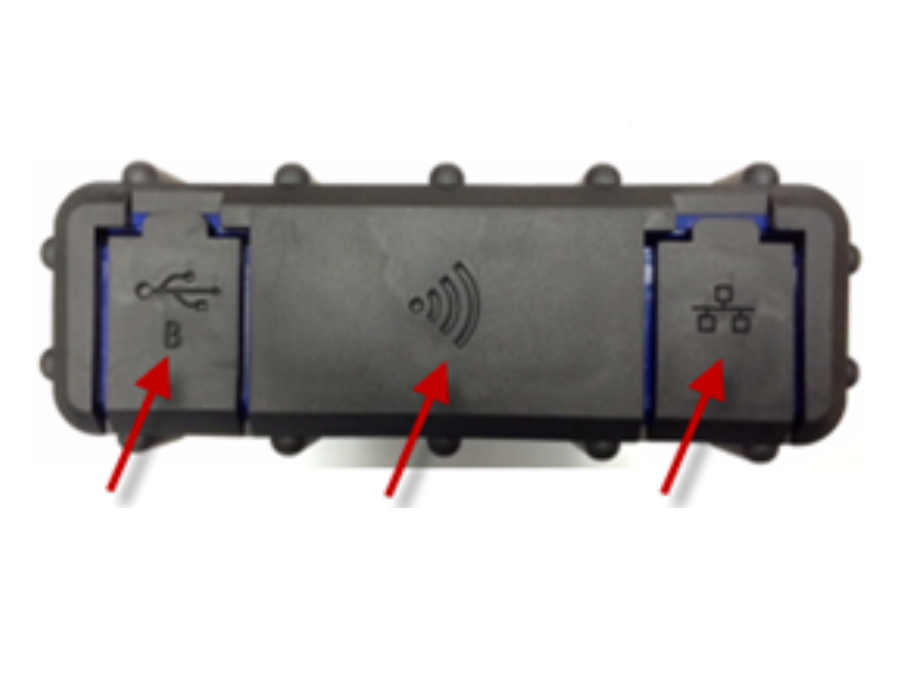
Fig. 10
La conexión inalámbrica permite utilizar el MDI 2 sin necesidad de una conexión física a la computadora. Si el usuario desea utilizar una conexión inalámbrica, se recomienda la conexión punto a punto en lugar de la conexión mediante punto de acceso.
Dependiendo de la configuración de la comunicación por cable o inalámbrica, puede ser necesario cambiar algunas de las configuraciones y opciones en el MDI 2 o la PC.
Conmutación de LAN en BIOS
La conmutación de LAN es una función de Windows que se utiliza para definir cómo deben funcionar los adaptadores de interfaz de red (Ethernet o inalámbricos). (Fig. 11) Desactivar esta configuración en BIOS le dice a la PC que no desactive una red (Ethernet o inalámbrica) cuando se detecta otra red. Con el navegador de Internet, busque la marca y el modelo de su PC para encontrar la tecla de función para ingresar al BIOS durante el arranque de la PC.
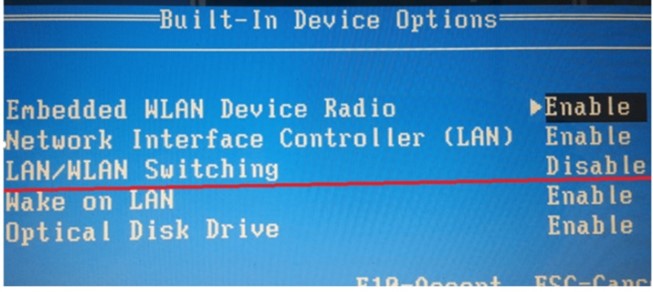
Fig. 11
Conmutación de LAN en la interfaz del adaptador
En algunas PC, la conmutación de LAN en el adaptador inalámbrico puede estar desactivada en Windows. (Fig. 12) Es posible que esta función no esté disponible en todos los adaptadores.
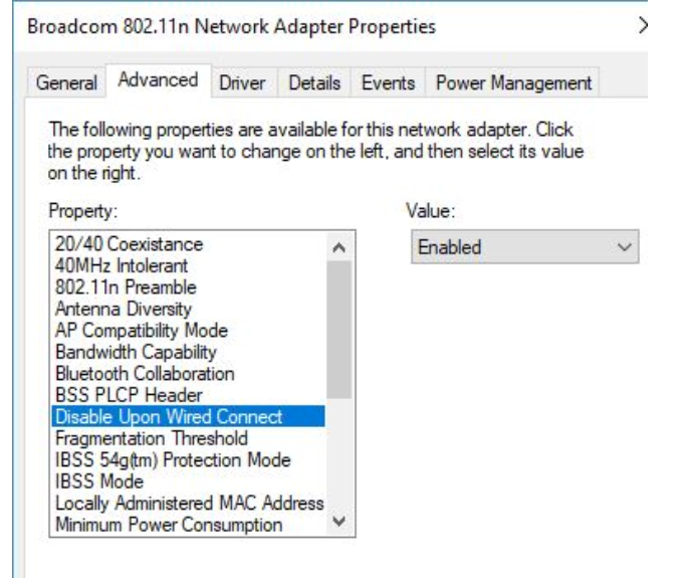
Fig. 12
Configuración de suspensión de PC
Es muy importante cambiar la opción de administración de energía predeterminada para su interfaz al MDI 2. Con la configuración adecuada, si una prueba tarda más en ejecutarse que la configuración de la opción de encendido y suspensión de la PC, no se permitirá que su adaptador de interfaz se suspenda. (Fig. 13)
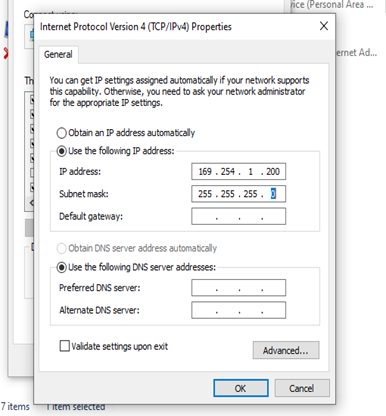
Fig. 13
Para obtener información adicional sobre la configuración del MDI 2 con MDI Manager, consulte el Manual del usuario de MDI 2 o comuníquese con el Centro de atención al cliente de Techline (TCSC).
Configuración de MDI Manager
La aplicación MDI Manager se usa sólo para la configuración de MDI, las actualizaciones de firmware y la funcionalidad de activación. La conexión a un dispositivo desde MDI Manager no utiliza SAE J2534.
El estado del dispositivo se muestra debajo del icono MDI 2 e indica el paso requerido para realizar primero antes de conectarse a un dispositivo. (Fig. 14)
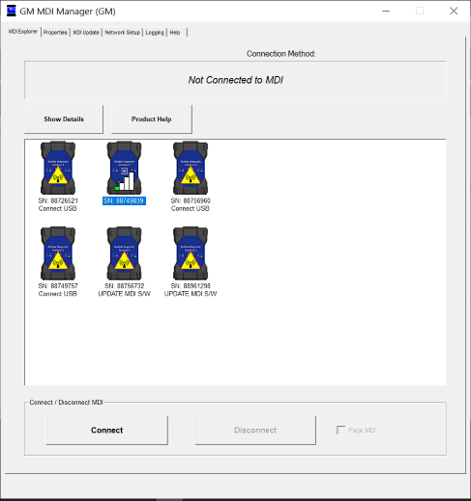
Fig. 14
El MDI 2 se puede configurar para usar conexiones USB, ethernet e inalámbricas. Los modos inalámbricos USB y punto a punto están preconfigurados como predeterminados. La forma más sencilla de configurar la conexión Ethernet (RJ45) del MDI 2 es mediante una dirección IP local de enlace. Otras opciones consisten en utilizar un adaptador de USB a Ethernet o un concentrador local.
Un icono amarillo indica que se requiere emparejamiento para una conexión punto a punto. Una configuración inalámbrica a través de un punto de acceso (AP) requiere que el SSID del AP 802.11 b,g,n esté visible y configurado con seguridad WPA2.
Interfaz Ethernet con una dirección IP local de enlace con MDI 2
Este paso asume que su computadora portátil cuenta con un puerto RJ45.
MDI Manager se utiliza para configurar las interfaces para al MDI 2. Hay tres medios para conectarse con el dispositivo: dos con cable (USB y RJ45) y uno inalámbrico en dos modos: modo AP (punto de acceso) y modo P2P (punto a punto).
Para una conexión Ethernet que utilice una dirección IP local de enlace estática, configure el MDI 2 con una dirección IP dentro del mismo rango que 169.254.1.x, con la subred 255.255.0.0. La dirección IP del CGM es 169.254.1.0, por lo que el último octeto de la dirección puede ser cualquier número comprendido entre 1 y 254.
Conexión Ethernet con cable con una dirección IP local de enlace con MDI 2
En esta configuración, los pasos que se indican a continuación muestran cómo asignar una dirección local de enlace estática al MDI 2. Este procedimiento de configuración permite conectar una interfaz por cable secundaria (la conexión USB se configura automáticamente) al MDI 2
Para configurar una dirección IP local de enlace Ethernet para MDI 2:
- Conecte el cable USB a la PC y al MDI 2.
- Conecte un cable RJ45 entre el MDI 2 y la computadora.
- Aplique 12 voltios al MDI 2 a través del adaptador de prueba automática o conectándolo al Conector de enlace de datos del vehículo para alimentar el MDI 2.
- Inicie el software MDI Manager haciendo clic en el icono MDI Manager.
- En la pestaña MDI Explorer, seleccione el MDI 2 y haga clic en el botón Conectar. Aparece una marca de verificación sobre el icono de MDI 2 para indicar que se ha establecido la conexión (la conexión predeterminada es por USB).
- Seleccione la pestaña Configuración de red.
- Seleccione la pestaña Ethernet cableada.
- Seleccione la casilla de verificación Activar interfaz Ethernet con cable desde MDI 2 Manager en el cuadro de Control de interfaz para activar la interfaz. Una vez que la interfaz está activada, el cuadro Configuración de dirección IP y los botones Aplicar y Cancelar se activan. Introduzca 169.254.1.x(1-254) como dirección IP para el MDI 2 y 255.255.0.0 como máscara. La ECU CGM de GM tiene una dirección IP local de enlace predeterminada de 169.254.1.0.
- El software MDI Manager almacenará los cambios realizados para cada interfaz. Seleccione el botón Aplicar para guardar los cambios.
- Siga los pasos en Configuración de una dirección local de enlace IP estática para el adaptador Ethernet de PC que se indican a continuación para configurar el adaptador Ethernet de la computadora.
- Retire el cable USB y deje el cable Ethernet conectado al MDI 2 y a la computadora.
- Verifique que la configuración se haya realizado correctamente.
- Desconecte el dispositivo y retire únicamente el cable USB. (Fig. 15)
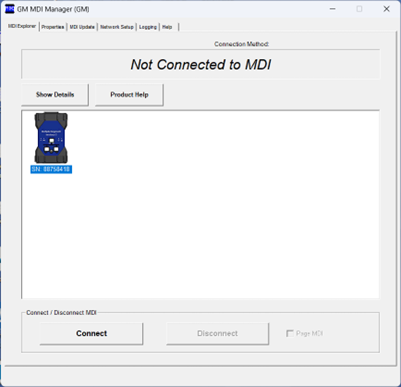
Fig. 15
- Vuelva a conectarse desde MDI Manager a través de Ethernet para verificar que la configuración se ha completado. (Fig. 16)
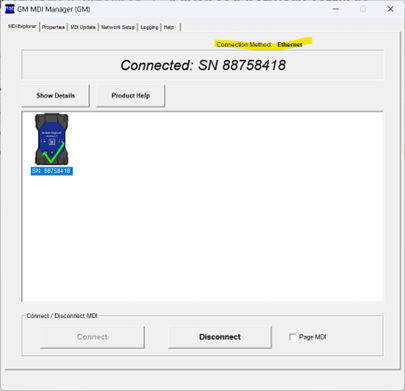
Fig. 16
CONSEJO: Su conexión de la computadora a la red/Internet debe realizarse a través de la interfaz inalámbrica, mientras que la conexión entre la computadora al MDI 2 debe realizarse mediante los puertos Ethernet tanto en la computadora como en MDI 2, utilizando un cable RJ45. Si la computadora portátil no dispone de puerto Ethernet, se puede configurar un adaptador USB-Ethernet de la misma manera que la tarjeta Ethernet integrada de la computadora para que utilice una dirección IP local de enlace.
Configuración de una dirección local de enlace de IP estática para el adaptador Ethernet de la computadora
Siga los pasos que se indican a continuación para asignar una dirección IP local de enlace a su adaptador Ethernet.
- Seleccione Centro de redes y recursos compartidos. (Fig. 17)
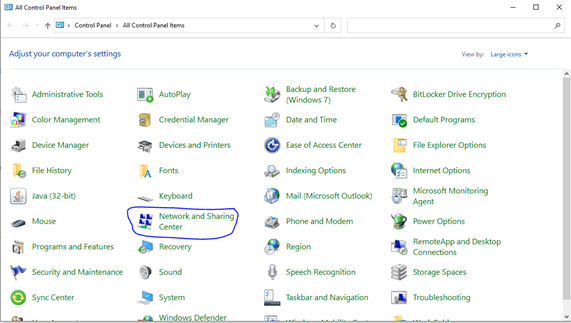
Fig. 17
- Seleccione Cambiar configuración del adaptador. (Fig. 18)
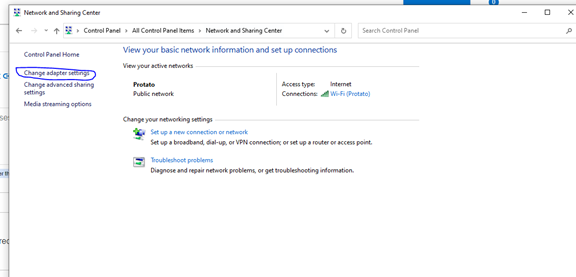
Fig. 18
- En Ethernet, selecciona Propiedades. (Fig. 19)
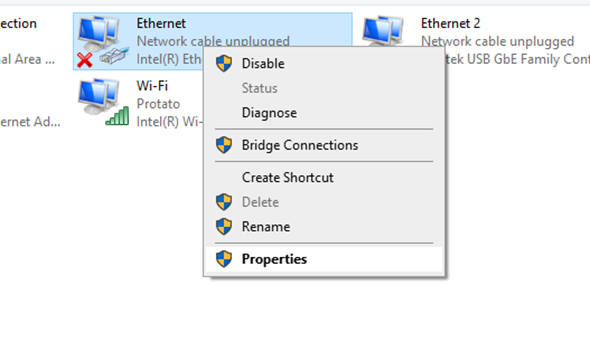
Fig. 19
- Seleccione Protocolo de Internet versión 4. (Fig. 20)
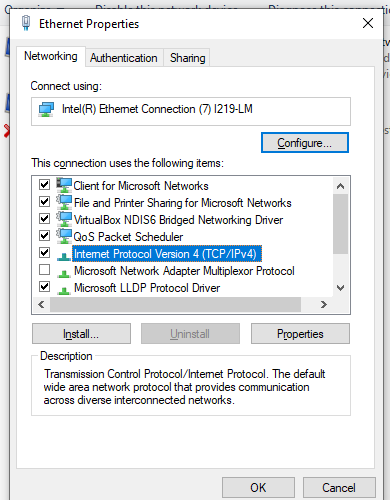
Fig. 20
- Seleccione Aceptar para guardar la nueva configuración. (Fig. 21)
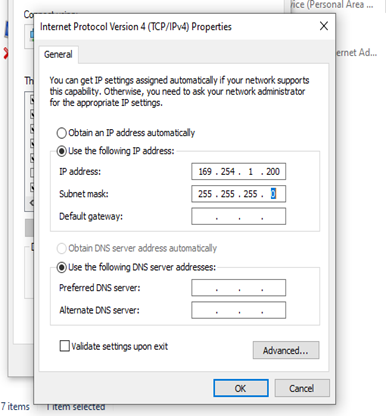
Fig. 21
Para obtener información adicional sobre la configuración del MDI 2 con MDI Manager, consulte el Manual del usuario de MDI 2 disponible en Información de servicio o comuníquese con el Centro de atención al cliente de Techline (TCSC) al 1-800-828-6860 (inglés) o al 1-800 -503-3222 (francés).
Más información
Los Lineamientos de infraestructura y seguridad del concesionario (DISG) proporcionan las especificaciones de equipo de PC más recientes recomendadas para uso en el departamento de servicio. Se puede tener acceso a los lineamientos de Global Connect usando la aplicación Tecnologías de información del concesionario en la sección Aplicaciones. Seleccione el enlace Lineamientos de infraestructura y seguridad del concesionario para ver los lineamientos.
En Canadá, las DISG más recientes se puede encontrar en la aplicación Seguridad y Tecnología de la Información del Concesionario en GM Global Connect.
– Gracias a Chris Henley